✅ 最简单的一年高级版订阅,用支付宝
环境准备:chrome或者edge打开无痕模式。
1、打开香港订阅地址
2、付款方式选支付宝,扫码验证。
3、填入学生邮箱,点验证。
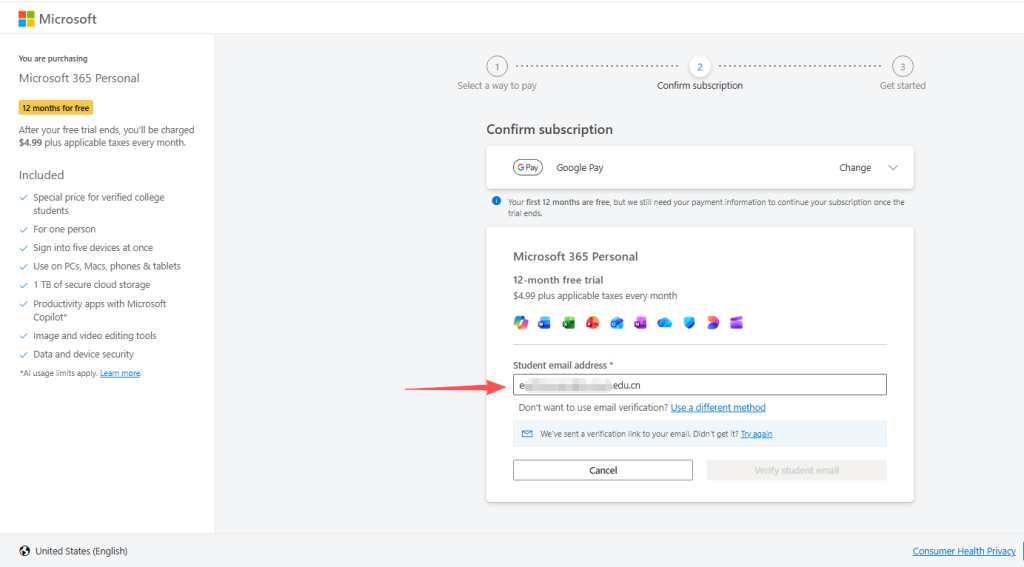
4、去邮箱收验证邮件,复制链接验证在这个浏览器新标签页打开,等一分钟左右验证通过会直接跳回一年高级版订阅。如果提示下面的内容,不用管,回到上面订阅页面刷新就可以了。
可能提示(可忽略)
如果打开验证链接显示:
We are sorry, we can not process your request right now. Please try after some time.
抱歉,我们目前无法处理您的请求。请稍后再试。
5、填写账单地址后会看到0元订阅一年,香港地址随便写,也可以在这里生成https://usaddressgen.com/hk-address/
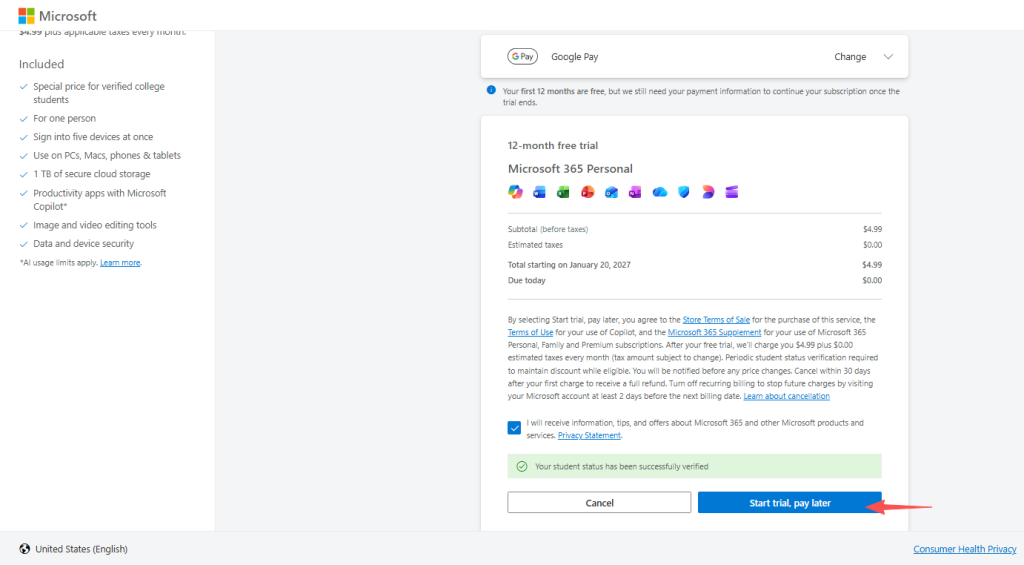
6、验证付款方式并完成订阅。看到下面类似提示就成功,这时可以去取消到期续订。
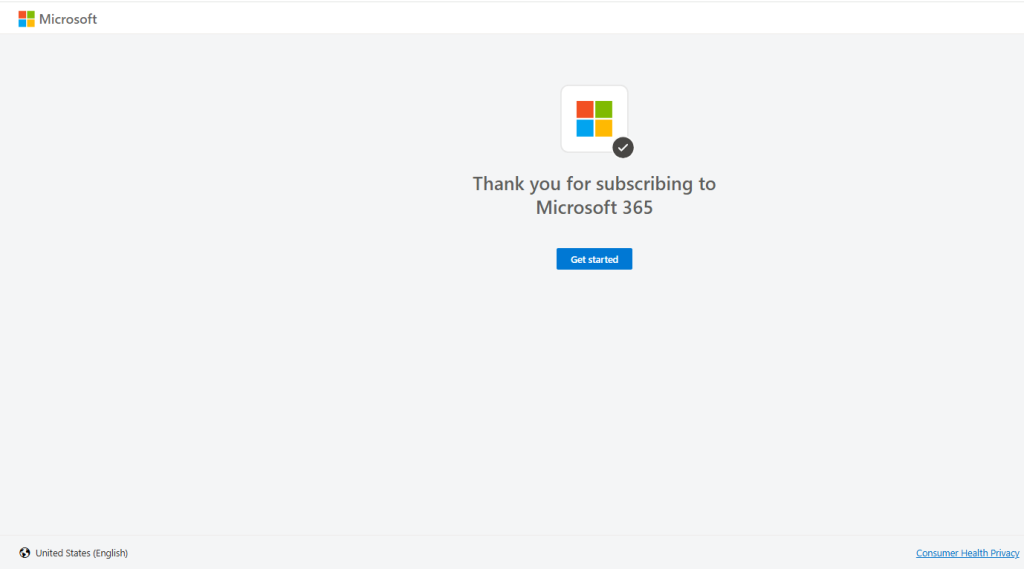
📅 查看订阅到期时间
7、打开个人页面查看订阅到期日期
购买完成后,打开 Microsoft 账户个人页面查看订阅到期时间:
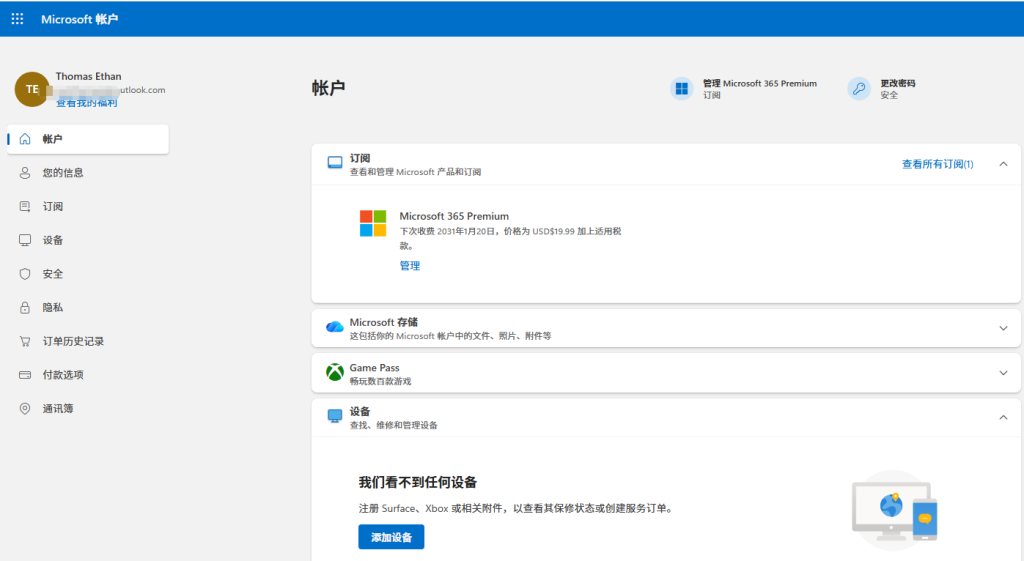
8、点订阅上的管理,可以看到取消订阅,按提示一直取消订阅就可以,也可以移除支付方式,或者支付宝取消免密支付。需要也可以保留订阅,20美元/月。
✅ Microsoft 365 学生订阅教程(美区步骤 | Google Pay 支付 | 13个月)
说明
- 本教程为 美区(US)流程
- 个人订阅(Microsoft 365 Personal)通常为 1 年
- 升级高级订阅(Microsoft 365 Premium)后是13个月。
- 准备材料:
✅ edu 邮箱
✅ Google Pay(已绑定银行卡/信用卡)
① 购买 Microsoft 365 Personal(个人订阅)
Step 1:打开个人订阅购买链接
打开以下链接进入购买页面(Personal):
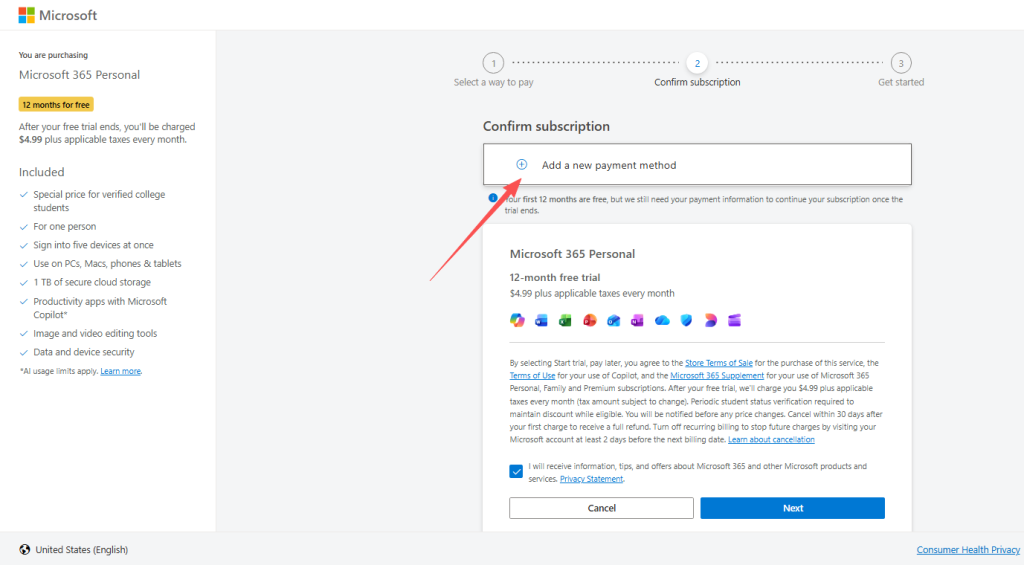
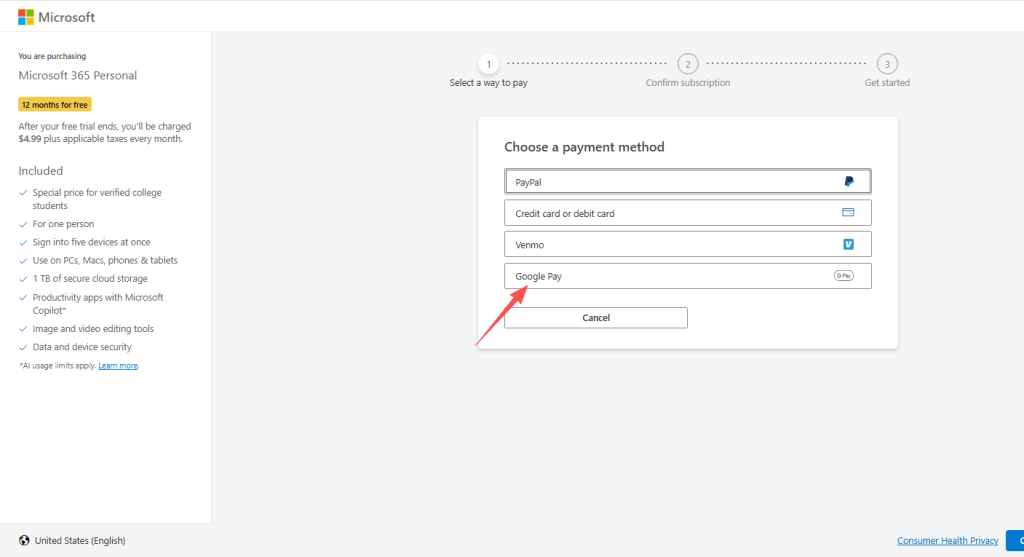
Step 2:添加付款方式(选择 Google Pay)
选择 Google Pay 并添加付款方式。
② 验证 edu 邮箱
Step 3:输入你的 edu 邮箱
在输入框输入你的 edu 邮箱(国内 edu 实测可验证)。
Step 4:去邮箱收验证邮件,复制链接验证
在 edu 邮箱中找到验证邮件,复制验证链接:
✅ 回到购买页面浏览器
✅ 新建标签页
✅ 粘贴链接并回车完成验证
可能提示(可忽略)
如果打开验证链接显示:
We are sorry, we can not process your request right now. Please try after some time.
抱歉,我们目前无法处理您的请求。请稍后再试。
✅ 直接忽略,回到上一步购买页面 刷新网页 即可继续。
③ 填写账单地址(Billing Address)
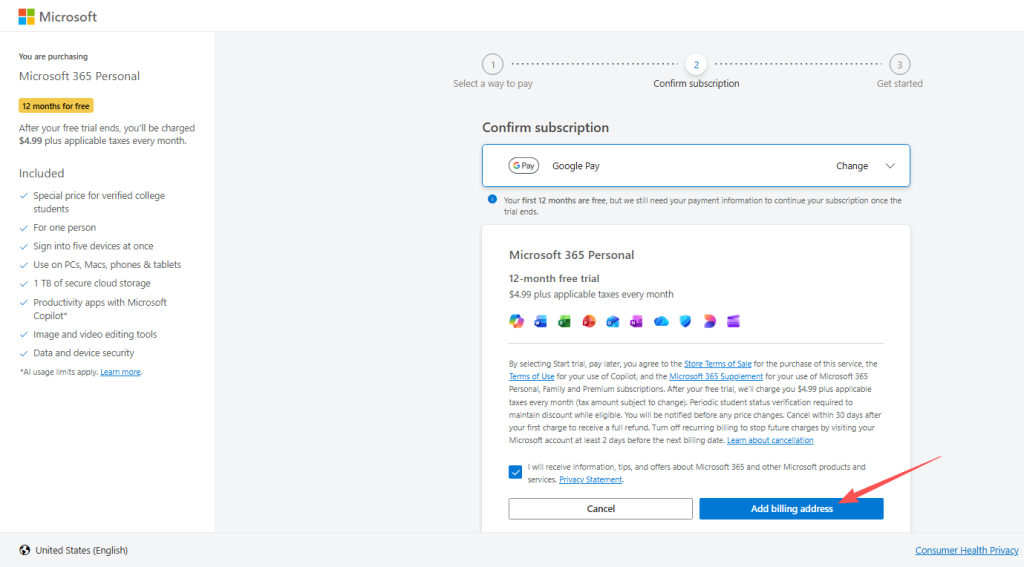
Step 5:填写账单地址
验证邮箱后进入账单地址页面,需要填写 美国账单地址。
可使用地址生成器,例如:
https://usaddressgen.com/tax-free-address/
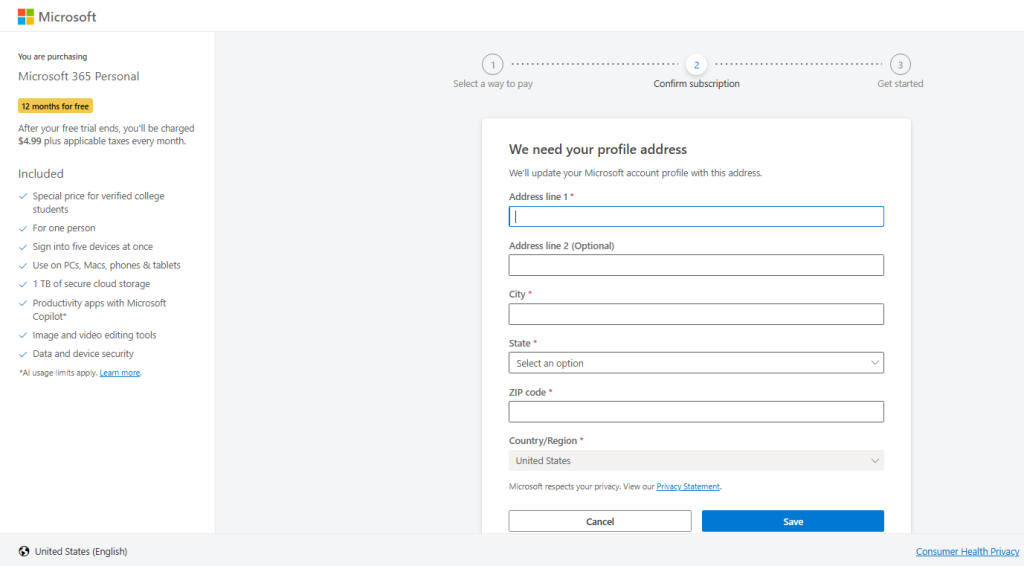
Step 6:点击下一步
填写完成后点击 Next / 下一步
④ 验证支付并完成个人订阅
Step 7:验证支付
按照页面提示完成验证支付。
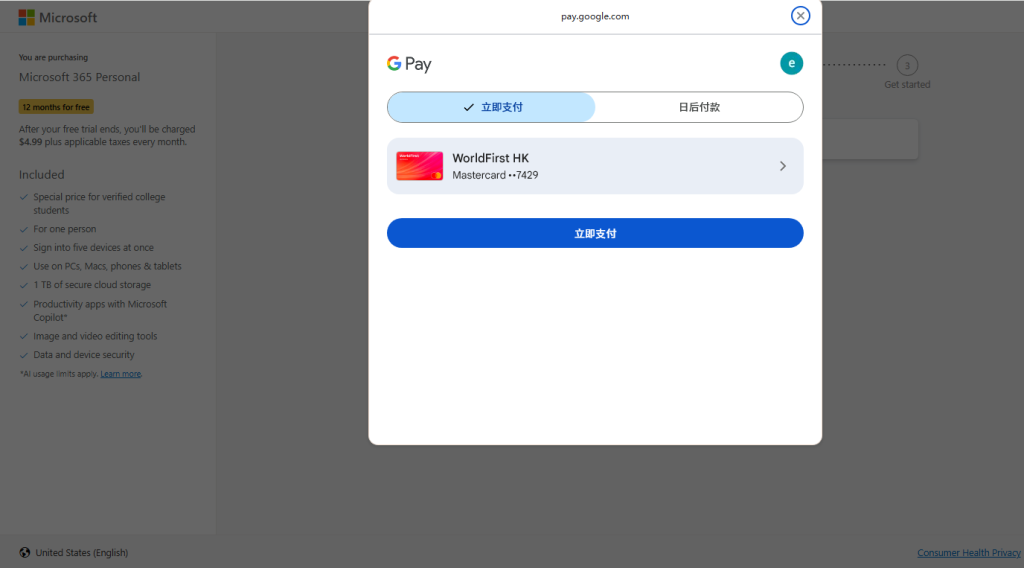
✅ 购买完成后显示个人订阅成功:
✅ Microsoft 365 Premium(高级订阅)领取步骤
⑤ 打开高级订阅购买链接
Step 8:打开 Premium 订阅链接
打开以下链接进入高级订阅页面(Premium):
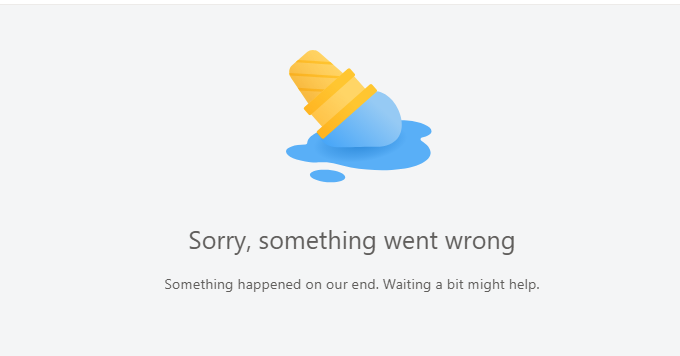
⑥ 页面报错处理:刷新网页
常见报错提示
如果提示:
Sorry, something went wrong
Something happened on our end. Waiting a bit might help.
Please come back later to complete your purchase.
✅ 解决方法:反复刷新网页,直到能正常打开页面。
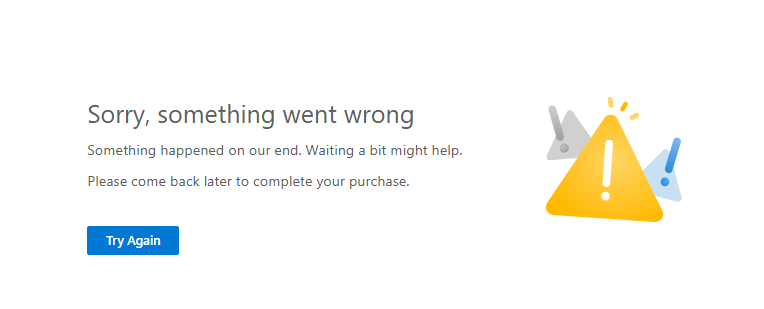
⑦ 继续下一步
Step 9:点击下一步
页面可以打开后,点击 Next / 下一步
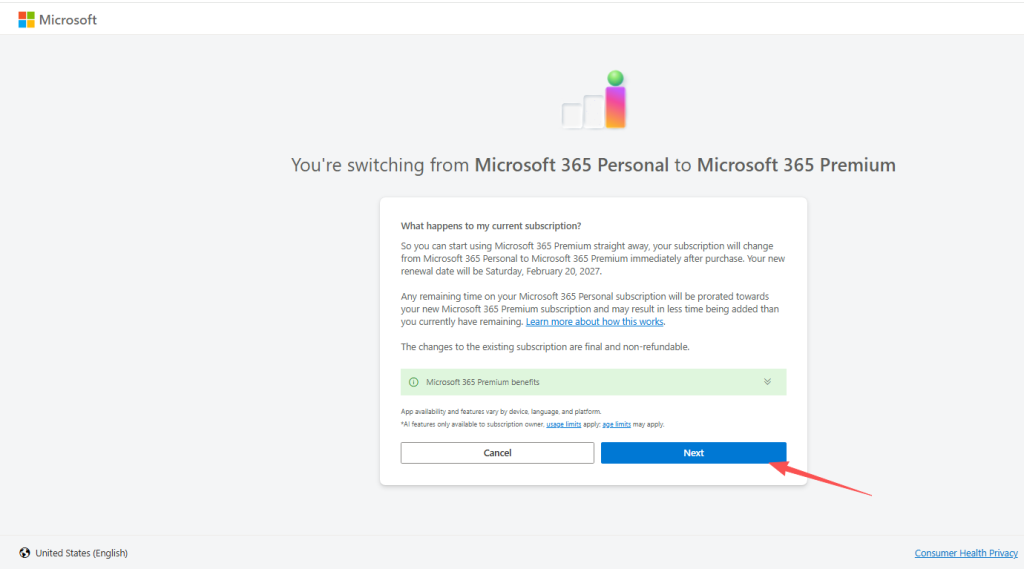
⑧ 选择支付方式并填写账单地址,完成支付
Step 10:继续选择 Google Pay 并填写账单地址
步骤与个人订阅相同:
✅ 选择 Google Pay
✅ 填写账单地址
✅ 点击支付
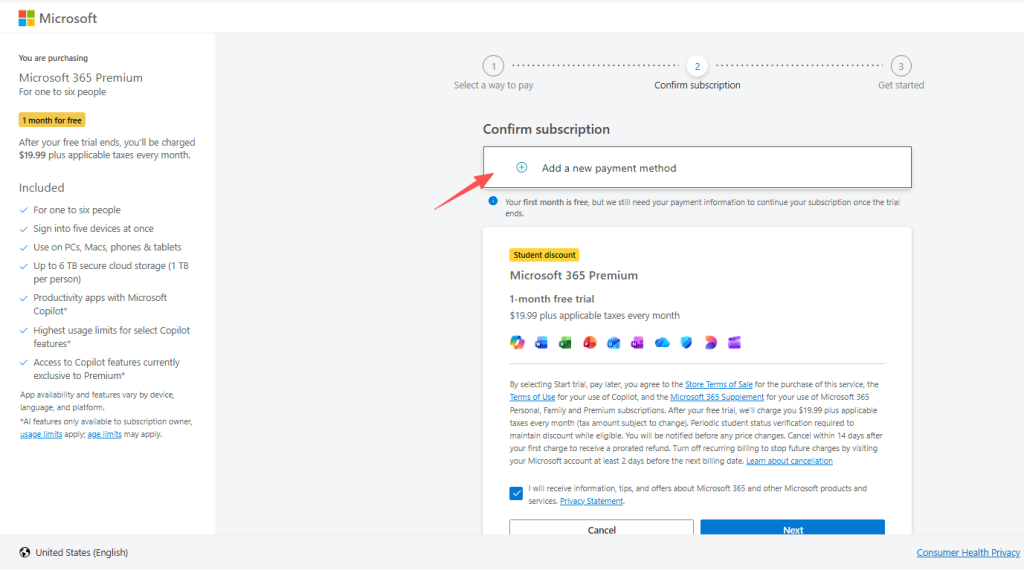
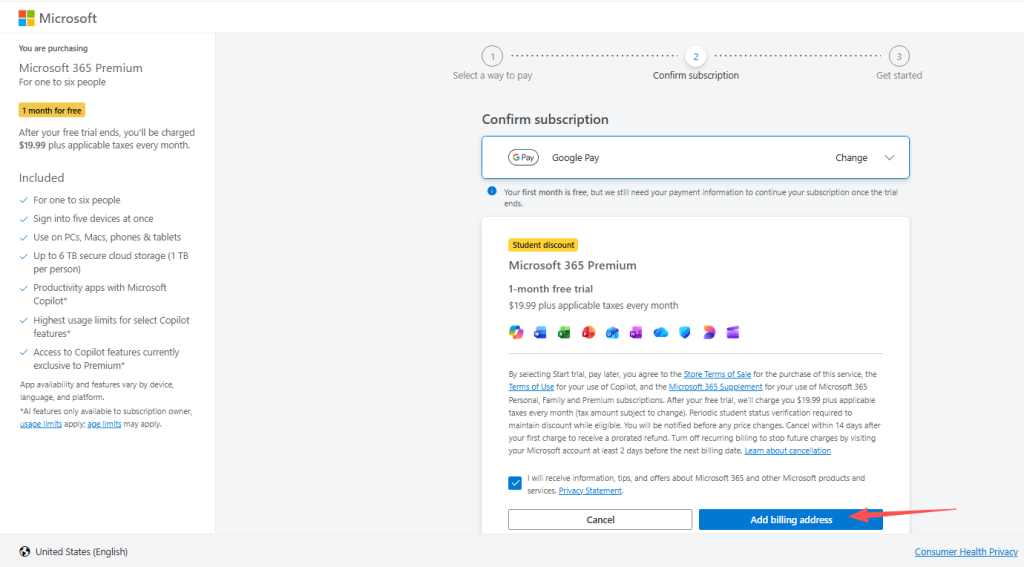
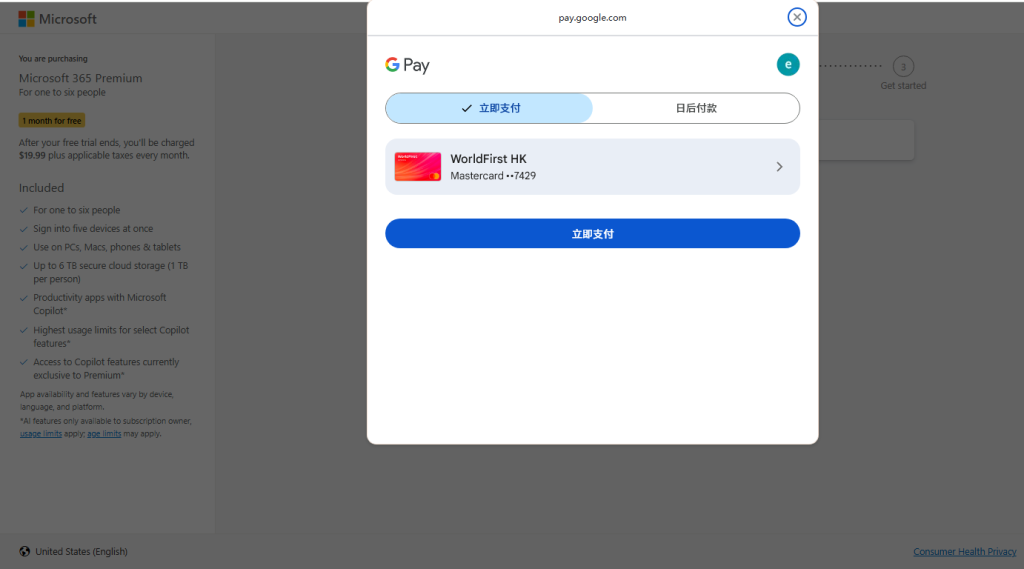
如果购买Premium订阅提示如下情况就重复操作购买步骤
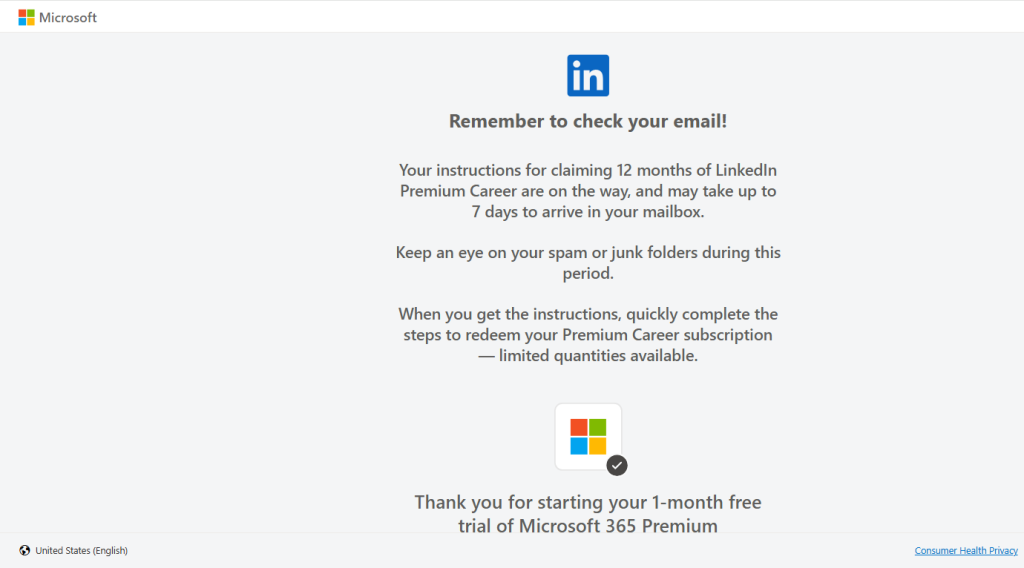
✅ 订阅成功确认
此时个人版 + 高级版均购买成功:
📅 查看订阅到期时间
Step 11:打开个人页面查看订阅到期日期
购买完成后,打开 Microsoft 账户个人页面查看订阅到期时间:
⚠️ 注意事项
- 高级订阅现在只有一年或者13个月
- 如果页面一直打不开:
✅ 多刷新几次
✅ 换无痕模式/换浏览器
✅ 换网络环境 - 邮箱验证邮件可能会延迟,请耐心等待几分钟